הגדרות ספקי AI
חברו את מודל ה-AI שכותב את תשובות הצ’אטבוט, הגדירו ספק גיבוי, והוסיפו כללים שקובעים איך הוא מדבר.
סקירה
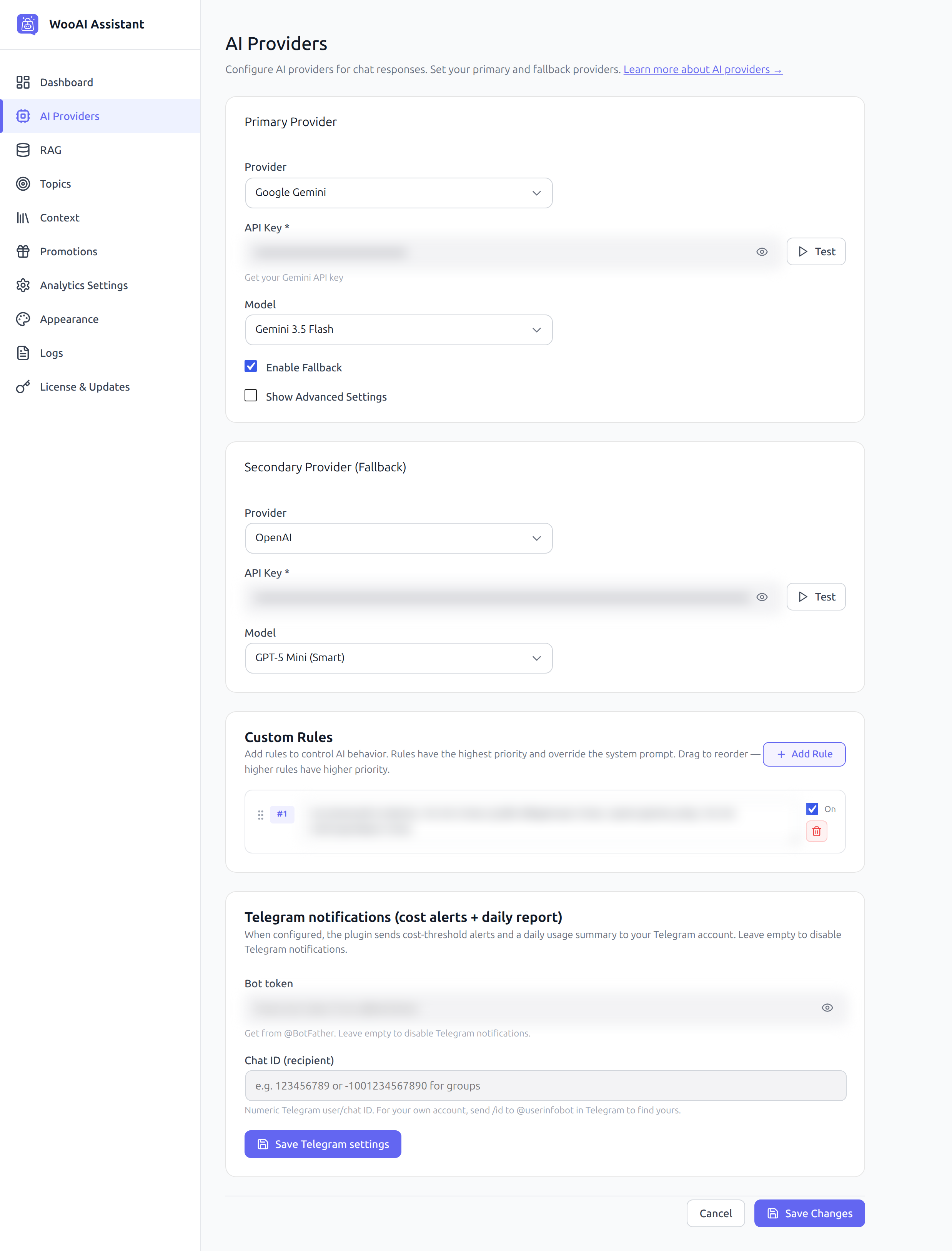
כדי ש-WooAI יוכל לענות, צריך לחבר לפחות ספק AI אחד. מגדירים Primary Provider, ואפשר להגדיר גם Secondary Provider שמופעל אוטומטית אם הראשי נכשל או נתקל במגבלת קצב.
נתמכים שלושה ספקים:
- Google Gemini. אנחנו ממליצים להתחיל איתו. הוא מהיר וזול, ויש מכסה חינמית להתחלה.
- OpenAI. אפשר להגדיר אותו כספק גיבוי, כדי שתקלה ב-Gemini לא תשבית את הבוט.
- Anthropic Claude. נתמך גם הוא.
הגדירו את Gemini כספק הראשי ואת OpenAI כגיבוי. השילוב שומר על עלות נמוכה ומאפשר לבוט להמשיך לעבוד אם אחד הספקים נופל.
השגת מפתח Google Gemini
-
פתחו את Google AI Studio
פתחו את aistudio.google.com/apikey והיכנסו עם חשבון Google שלכם.
-
אשרו את התנאים
בשימוש הראשון אשרו את תנאי השירות. Google יוצרת עבורכם פרויקט ברירת מחדל אוטומטית.
-
צרו את המפתח
לחצו על Create API key והעתיקו את הערך. שמרו אותו במקום בטוח. התייחסו אליו כמו לסיסמה.
Google מוציאה משימוש את מפתחות ה-API מהסוג הישן (“standard”): מאז יוני 2026 מפתחות ללא הגבלות כבר נדחים, ובספטמבר 2026 הם יפסיקו לעבוד לגמרי. מפתחות שנוצרים היום ב-AI Studio הם מהסוג החדש ואינם מושפעים. אם יש לכם מפתח ישן מניסוי קודם, צרו במקומו מפתח חדש.
השגת מפתח OpenAI
-
פתחו את פלטפורמת OpenAI
פתחו את platform.openai.com/api-keys והיכנסו לחשבון.
-
צרו מפתח סודי
לחצו על Create new secret key, תנו לו שם (למשל “WooAI”) והעתיקו אותו. OpenAI מציגה את הערך פעם אחת בלבד.
-
הגדירו חיוב
OpenAI דורשת אמצעי תשלום ויתרה לפני שה-API יענה. הוסיפו אותם תחת Settings → Billing.
השגת מפתח Anthropic Claude
-
פתחו את קונסולת Anthropic
פתחו את console.anthropic.com והיכנסו לחשבון.
-
צרו מפתח
תחת API Keys צרו מפתח חדש והעתיקו אותו.
הגדרת הספקים ב-WooAI
-
פתחו את המסך
בממשק הניהול של WordPress עברו אל AI Chatbot → AI Providers.
-
בחרו את הספק הראשי
בכרטיס Primary Provider בחרו את הספק מהרשימה Provider.
-
הדביקו את מפתח ה-API
הדביקו אותו בשדה API Key. סמל העין מציג את הערך אם צריך לבדוק אותו.
-
בדקו את המפתח
לחצו על Test ליד השדה לפני שתמשיכו הלאה. מפתח שגוי הוא הסיבה הרגילה לכך שהתקנה חדשה שותקת.
-
בחרו מודל
בחרו מהרשימה Model. ראו את הטבלה למטה.
-
הפעילו גיבוי (מומלץ)
סמנו Enable Fallback, ואז מלאו בכרטיס Secondary Provider (Fallback) ספק שני, מפתח ומודל.
-
שמרו
לחצו על Save Changes.
בחירת מודל
Google Gemini
| מודל | מתאים ל |
|---|---|
| Gemini 3.5 Flash | דגם Gemini החזק ביותר; מתאים לחנות פעילה |
| Gemini 3.1 Flash Lite (Latest) | גרסת התצוגה החדשה ביותר, מהירה מאוד |
| Gemini 2.5 Flash (Stable) | גרסה יציבה וזמינה לכול |
| Gemini 2.5 Flash Lite (Cheapest) | העלות הנמוכה ביותר, לשיחות פשוטות |
OpenAI
| מודל | מתאים ל |
|---|---|
| GPT-5 Mini (Smart) | יכולת הסקה חזקה יותר, טוב כגיבוי |
| GPT-4.1 Mini (Fast, 1M ctx) | מהיר, ללא הסקה, חלון הקשר גדול מאוד |
Anthropic Claude
| מודל | מתאים ל |
|---|---|
| Claude Sonnet 4.5 (Best quality) | התשובות האיכותיות ביותר |
| Claude Haiku 4.5 (Fast) | מהיר וזול יותר |
מודלי ה-“lite” מתקשים בשיחות קנייה רב-שלביות: בחירת מידה, אישור הוספה לעגלה, טיפול בשאלת המשך. באתר פעיל הבוט עלול לפספס הוראות או להגיב לאט. התחילו עם Gemini 3.5 Flash או Gemini 2.5 Flash, ורדו למודל זול יותר רק אם העלות הופכת לבעיה.
כללים מותאמים (Custom Rules)
כללים מותאמים הם הוראות קצרות שגוברות על התנהגות ברירת המחדל. המודל נותן להם עדיפות על פני שאר ההנחיות. השתמשו בהם להוראות שייחודיות לעסק שלכם:
- איך לתאר קטגוריית מוצרים (“אלה שולחנות רב-תכליתיים, לא רק שולחנות אוכל”)
- דברים שהבוט לעולם לא יאמר או יבטיח
- טון הדיבור, או כלל שפה
לחצו על Add Rule כדי ליצור כלל. גררו כללים כדי לשנות את הסדר; ככל שכלל גבוה יותר, כך העדיפות שלו גבוהה יותר. לכל כלל יש מתג On, כך שאפשר לכבות אחד בלי למחוק אותו.
הוראה אחת בכל כלל, מנוסחת כפקודה ישירה. אל תכניסו כמה הוראות לפסקה אחת; התוצאה תהיה פחות צפויה.
התראות טלגרם (אופציונלי)
WooAI יכול לשלוח התראות על חריגת עלות וסיכום שימוש יומי לטלגרם.
-
צרו בוט
בטלגרם שלחו הודעה ל-@BotFather, צרו בוט והעתיקו את הטוקן שתקבלו.
-
מצאו את מזהה הצ’אט
שלחו
/idאל @userinfobot בטלגרם כדי לקבל את המזהה המספרי שלכם. -
מלאו את השדות
הדביקו את שני הערכים בשדות Bot token ו-Chat ID (recipient), ולחצו על Save Telegram settings.
השאירו את השדות ריקים כדי להשאיר את התראות הטלגרם כבויות.
פתרון בעיות
הבוט לא עונה בכלל
פתחו את AI Providers ולחצו על Test ליד מפתח ה-API. אם הבדיקה נכשלת, המפתח שגוי או בוטל, או שלא הוגדר חיוב בחשבון.
המפתח עבד אתמול ונכשל היום
ב-Gemini בדקו אם אתם על מפתח ישן מסוג “standard”. הם מוצאים משימוש, אז צרו מפתח חדש ב-AI Studio. ב-OpenAI בדקו שנותרה יתרה בחשבון.
התשובות איטיות
נסו מודל מהיר יותר, ובדקו במסך Logs אם יש ניסיונות חוזרים או מעברים לגיבוי.
הבוט מתעלם מהוראה שנתתם
העבירו את ההוראה ל-Custom Rules במקום להודעת הפתיחה או למסך Context. כללים גוברים על שניהם.