התחלה עם WooAI Chatbot Pro
במדריך הזה נתקין את WooAI Chatbot Pro, החל מקובץ ה-ZIP ועד לצ’אטבוט פעיל בחנות.
תזדקקו להרשאות מנהל באתר WordPress, לחנות WooCommerce פעילה עם מוצרים, ולכ-30 דקות. הכינו את מפתח הרישיון שקיבלתם עם הרכישה.
דרישות מערכת
| דרישה | מינימום | מומלץ | סטטוס |
|---|---|---|---|
| גרסת WordPress | 6.2+ | 6.6+ | נדרש |
| גרסת WooCommerce | 8.0+ | 9.0+ | נדרש |
| גרסת PHP | 8.1+ | 8.2+ | נדרש |
| מגבלת זיכרון PHP | 128MB | 256MB+ | מומלץ |
| תעודת SSL | – | פעילה | מומלץ |
מה עוד תצטרכו
צריך גם שני חשבונות חיצוניים. אפשר לפתוח את שניהם ללא תשלום:
- מפתח של ספק AI. אנחנו ממליצים להתחיל עם Google Gemini. יש תמיכה גם ב-OpenAI וב-Anthropic Claude.
- פרויקט Supabase. מסד הנתונים הווקטורי שמאפשר לבוט לחפש בקטלוג האמיתי שלכם. המדריך RAG וחיפוש עובר על זה שלב אחר שלב.
התקנה
WooAI Chatbot Pro מרחיב את WooCommerce. ודאו ש-WooCommerce מותקן ומופעל לפני שתמשיכו, אחרת ההפעלה תיכשל.
עברו אל Plugins → Add New → Upload Plugin, לחצו על “Choose File”, בחרו את woo-ai-chatbot-pro.zip ולחצו על “Install Now”.
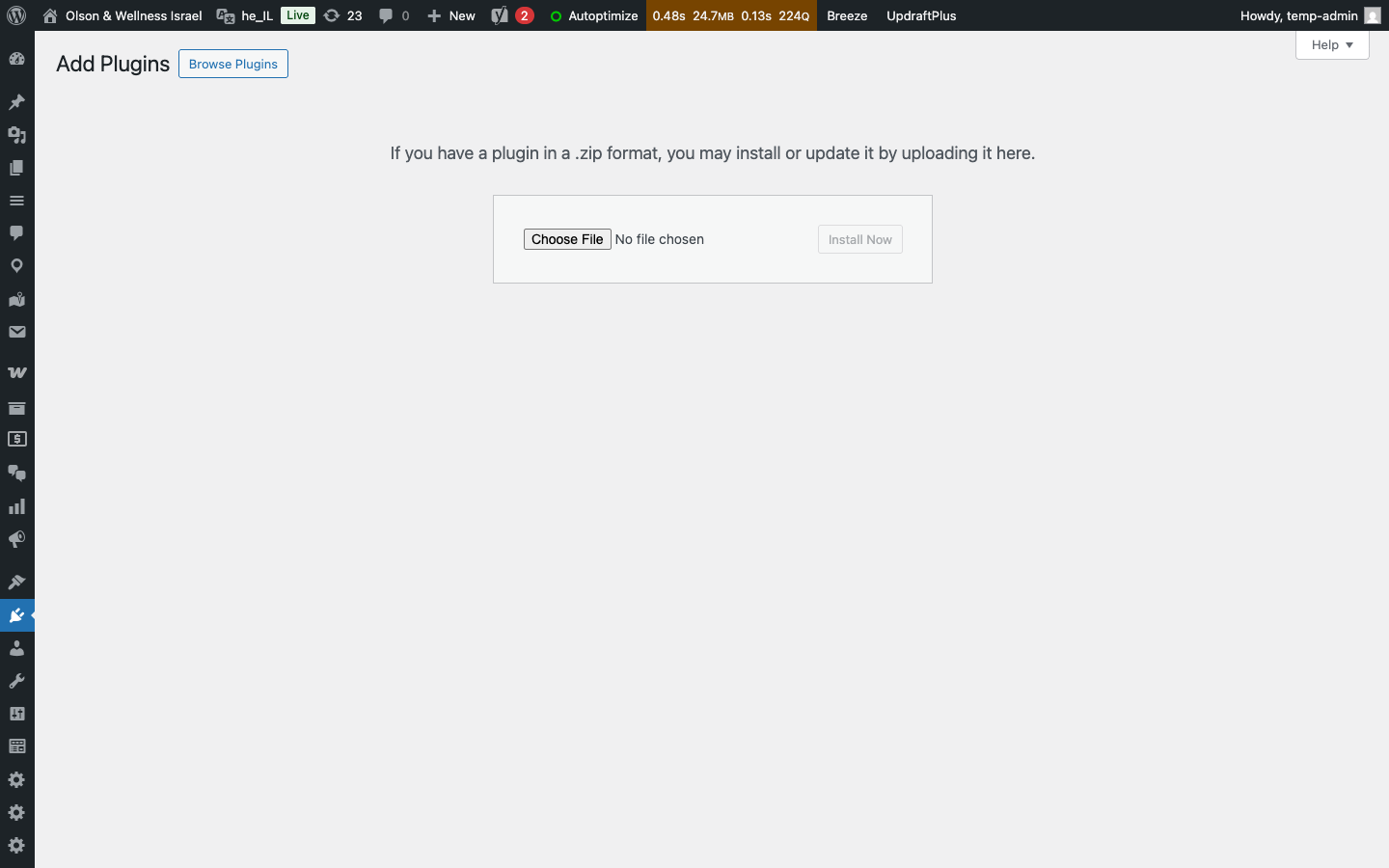
לחצו על Activate Plugin בסיום ההעלאה.
אחרי ההפעלה יופיע בתפריט הניהול פריט חדש בשם AI Chatbot. פתחו אותו, ותגיעו ל-Dashboard.
בדרך כלל WooCommerce לא פעיל, או שגרסת ה-PHP ישנה מ-8.1. בדקו את שתיהן ונסו שוב.
הפעלת הרישיון
הרישיון פותח עדכונים ותמיכה.
עברו אל AI Chatbot → License & Updates.
הדביקו את המפתח שקיבלתם עם הרכישה ולחצו על Activate License.
מופיע תג ירוק License Active, לצד הדומיין שאליו הרישיון משויך, סוג התוכנית ותאריך התפוגה.
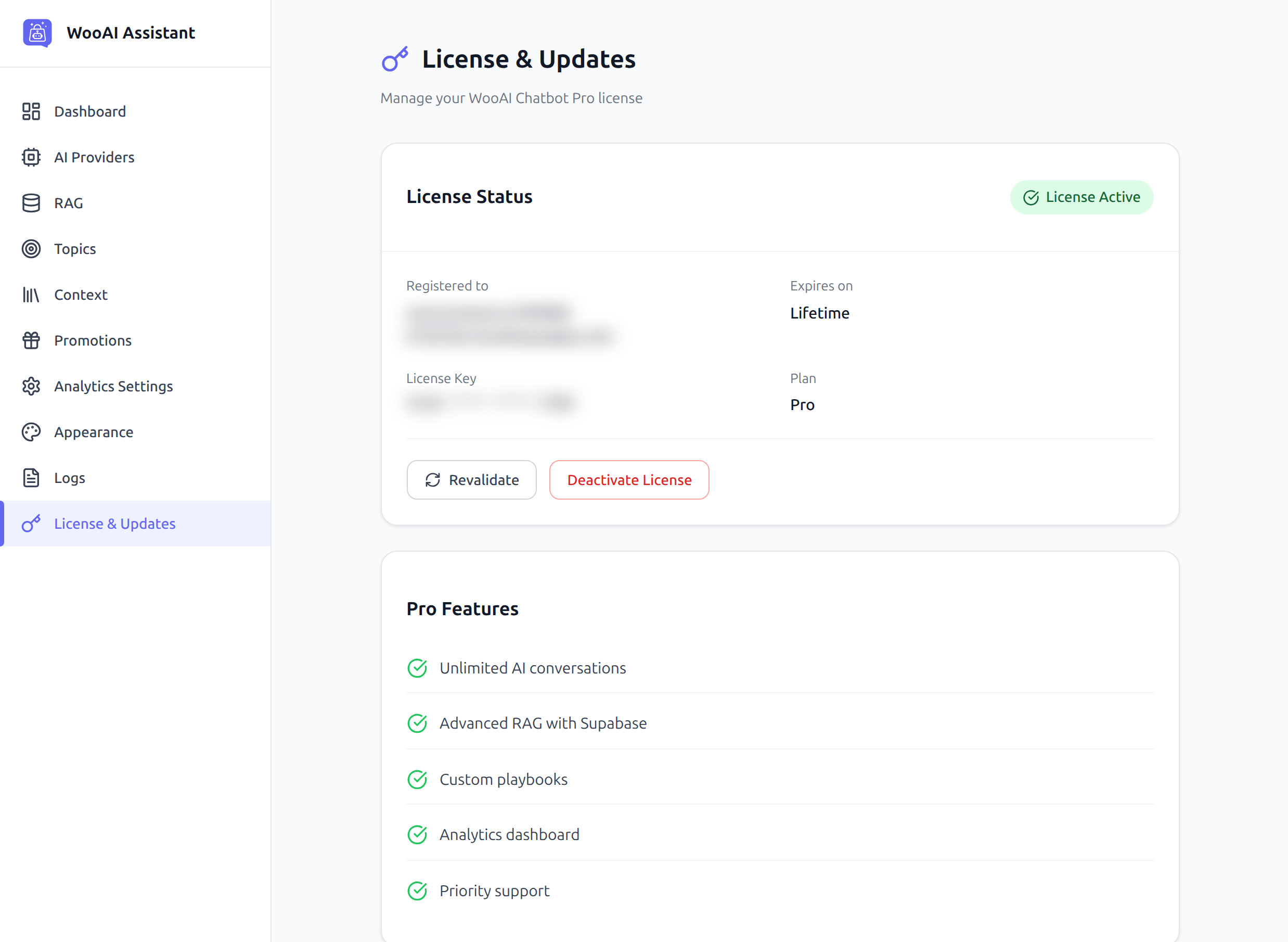
אם תעבירו את האתר לדומיין אחר, פתחו את המסך הזה, לחצו על Deactivate License בדומיין הישן והפעילו את הרישיון מחדש בחדש. הכפתור Revalidate מבצע בדיקה מחודשת בלי לבטל את ההפעלה.
התמצאות בממשק הניהול
הכול נמצא תחת התפריט AI Chatbot:
| מסך | למה הוא משמש |
|---|---|
| Dashboard | שיחות, הודעות, נתוני עגלה והמרות |
| AI Providers | מפתחות API, מודלים, ספק גיבוי, כללים מותאמים |
| RAG & Search | חיבור ל-Supabase, אינדוקס תוכן ומוצרים, כוונון החיפוש |
| Topics | תגיות הנושאים המוצעות בחלון הצ’אט |
| Context | ידע נוסף שאתם מספקים לבוט על העסק |
| Promotions | מבצעים שהבוט רשאי להזכיר |
| License | סטטוס הרישיון ועדכונים |
| Analytics Settings | מה שכבת האנליטיקה מתעדת |
| Appearance | צבעים, מיקום, הודעת פתיחה והתנהגות הווידג’ט |
| Logs | יומן אבחון לפתרון בעיות |
הפעלה ראשונה
עברו אל AI Chatbot → AI Providers, הדביקו את מפתח ה-API ובחרו מודל. השתמשו בכפתור Test ליד המפתח כדי לוודא שהוא עובד. מדריך מלא: ספקי AI.
בלי זה הבוט עדיין יכול לשוחח, אבל לא לענות על שאלות לגבי המוצרים, המחירים והמלאי האמיתיים. זה השלב הארוך ביותר. עברו על RAG וחיפוש מתחילתו ועד סופו.
התאימו צבעים, מיקום והודעת פתיחה תחת Appearance, ואז פתחו את החנות בלשונית דפדפן רגילה ושאלו את הבוט על מוצר שאתם יודעים שקיים.
שאלו את הבוט על מוצר אמיתי. אם הוא חוזר עם השם הנכון, המחיר הנכון וסטטוס המלאי הנכון, ההתקנה עובדת. מכאן, Topics, Context ו-Promotions הם המקום שבו תגרמו לו להישמע כמו החנות שלכם.