אנליטיקס ולוח הבקרה
כל הנתונים האנליטיים נמצאים כעת בלוח הבקרה — מקום אחד לעקוב אחר ביצועי הצ’אטבוט, למדוד מעורבות לקוחות ולנטר מדדי המרה. אין יותר צורך בדף אנליטיקס נפרד.
סקירה כללית
החל מגרסה v0.39.0, WooAI Chatbot Pro מאחד את כל האנליטיקס בלוח הבקרה. אין יותר דף ניהול אנליטיקס נפרד — כל מה שצריך נמצא ב-AI Chatbot → לוח הבקרה. לוח הבקרה נטען מהר יותר עם ממשק מאוחד ופחות בקשות לשרת.
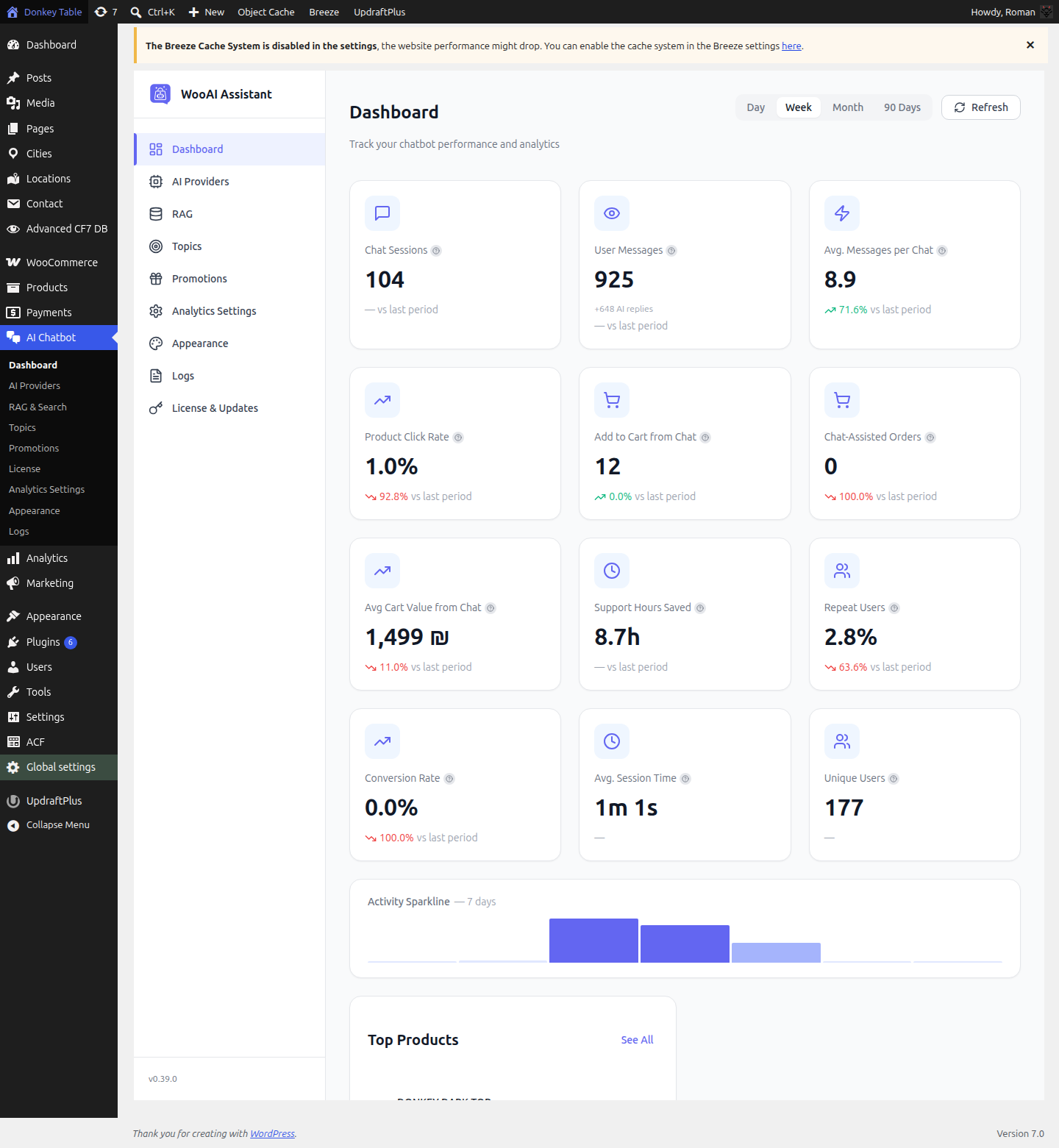
דף האנליטיקס הנפרד הוסר. כל המדדים, התרשימים והדוחות שהיו מחולקים בין לוח הבקרה לאנליטיקס נמצאים כעת בדף לוח הבקרה אחד. פריט התפריט הגדרות אנליטיקס (להגדרת עלות AI וזמן תמיכה ידנית) עדיין קיים תחת תפריט AI Chatbot.
גישה ללוח הבקרה
נווט אל AI Chatbot → לוח הבקרה בתפריט הניהול של WordPress. זהו דף הנחיתה הברירת מחדל בלחיצה על “AI Chatbot” בתפריט.
השתמש בפילטר טווח התאריכים בפינה הימנית העליונה כדי לעבור בין תצוגות יום, שבוע, חודש ו-90 ימים.
כרטיסי KPI — כל 12 המדדים
לוח הבקרה מציג 12 כרטיסי KPI במבט אחד. כל כרטיס מציג את הערך הנוכחי, מגמה לעומת התקופה הקודמת, וטולטיפ המסביר כיצד המדד מחושב.
| מדד | מה הוא מודד | יעד טוב |
|---|---|---|
| הפעלות צ’אט | הפעלות צ’אט ייחודיות שנפתחו על ידי מבקרים | מגמת עלייה |
| הודעות משתמשים | סה”כ הודעות שנשלחו על ידי לקוחות בכל ההפעלות | גבוה יותר = מעורבות רבה יותר |
| ממוצע הודעות לצ’אט | מספר הודעות לקוח ממוצע להפעלה | > 3 מעיד על מעורבות טובה |
| שיעור לחיצות מוצרים | % הפעלות שבהן נלחצה כרטיסיית מוצר | > 5% |
| הוספה לסל מהצ’אט | % הפעלות שהובילו להוספת מוצר לסל דרך הצ’אט | > 2% |
| הזמנות בסיוע צ’אט | הזמנות שבוצעו על ידי קונים שהשתמשו בצ’אט באותה הפעלה | מגמת עלייה |
| ערך עגלה ממוצע מצ’אט | ערך הזמנה ממוצע לרכישות בסיוע צ’אט | השווה לממוצע החנות |
| שעות תמיכה שנחסכו | שעות תמיכה משוערות שקוזזו על ידי AI (לפי הגדרות אנליטיקס) | גבוה יותר = ROI גבוה יותר |
| משתמשים חוזרים | % ממשתמשי הצ’אט החוזרים להפעלה שנייה ומעלה | > 20% |
| שיעור המרה | % הפעלות צ’אט שהסתיימו ברכישה (משפך הפעלה בודדת) | > 1% |
| זמן הפעלה ממוצע | משך ממוצע של הפעלת צ’אט | ארוך יותר = קונים שחוקרים יותר |
| משתמשים ייחודיים | מבקרים ייחודיים שפתחו לפחות הפעלת צ’אט אחת | מגמת עלייה |
חלקי לוח הבקרה
מתחת לכרטיסי ה-KPI, לוח הבקרה מציג מספר חלקים אנליטיים:
גרף פעילות
תרשים ציר זמן קומפקטי המציג נפח שיחות בטווח התאריכים הנבחר. עבור בין תצוגות יום / שבוע / חודש / 90 ימים בעזרת הפילטר בראש הדף.
מוצרים מובילים ושאילתות מובילות (זה לצד זה)
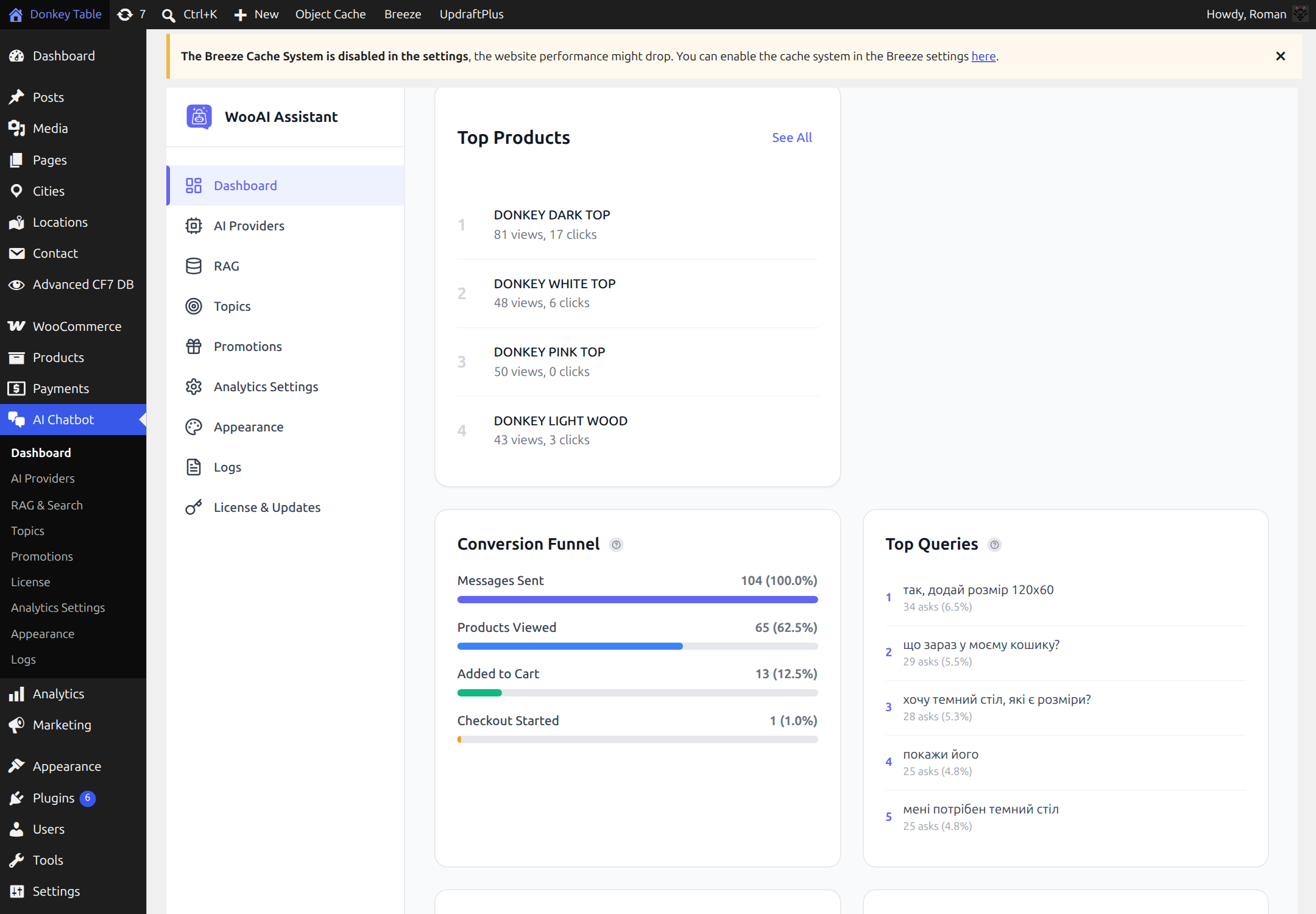
- מוצרים מובילים — המוצרים הנצפים ביותר בצ’אט, עם ספירות לחיצות וצפיות. לחץ על ראה הכל להרחבת הרשימה המלאה.
- שאילתות מובילות — השאלות הנפוצות ביותר של לקוחות, מדורגות לפי תדירות. שימושי לזיהוי פערים בתוכן קטלוג המוצרים או בסיס הידע.
משפך המרה
משפך הפעלה בודדת שעוקב כיצד קונים עוברים מהודעת צ’אט לצ’קאאוט מושלם באותה הפעלה:
- הודעות שנשלחו — כל ההודעות בתקופה (בסיס 100%)
- מוצרים שנצפו — הפעלות שבהן נלחצה כרטיסיית מוצר
- הוספה לסל — הפעלות שהוסיפו מוצר דרך הצ’אט
- צ’קאאוט החל — הפעלות שהגיעו לצ’קאאוט
המשפך מוצג ברוחב מלא ומראה ספירות מוחלטות ואחוזים. השתמש בו לזיהוי שלב הנשירה של הקונים.
שיעור נפילה של AI ושיעור הסלמה לאנוש
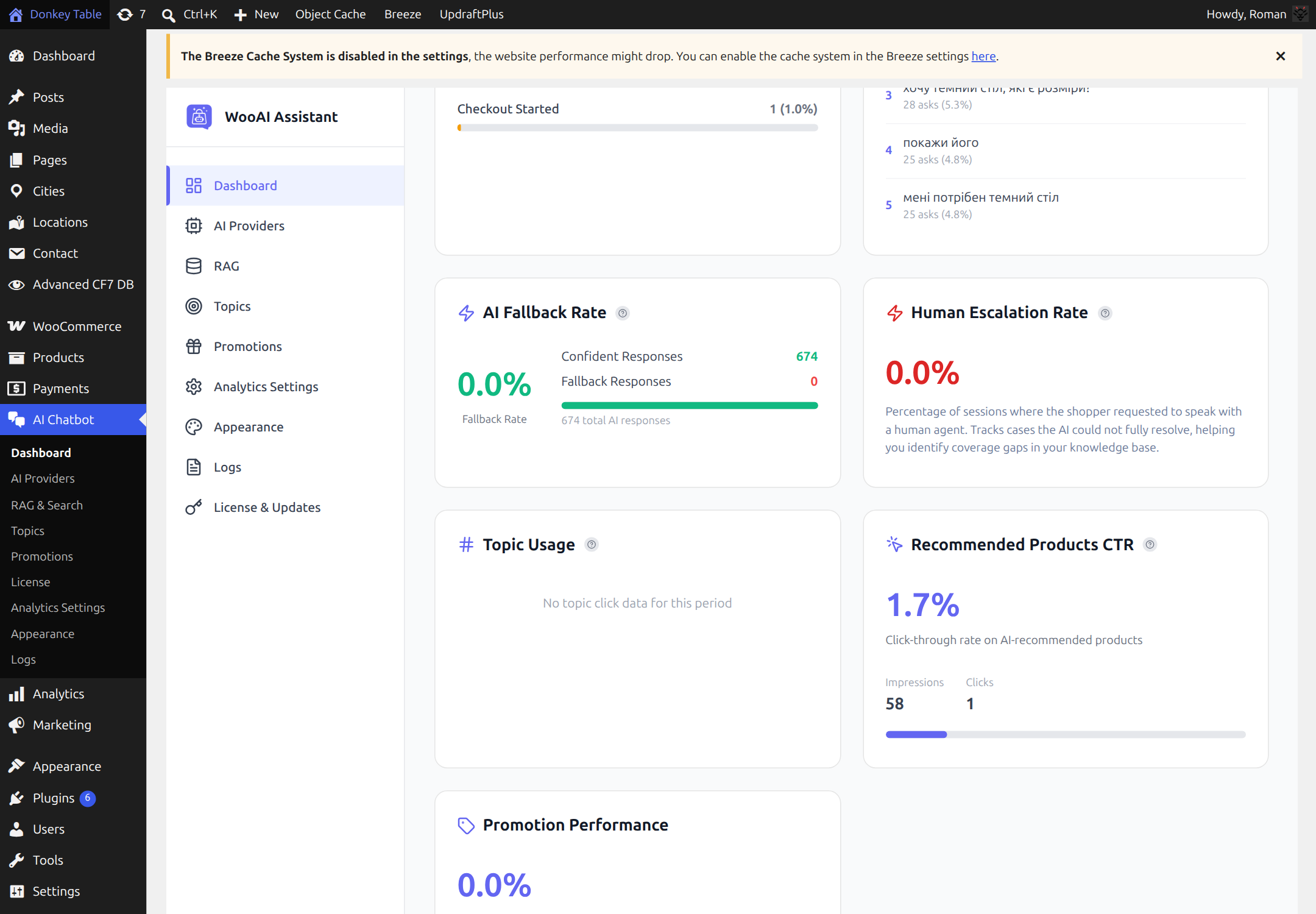
- שיעור נפילה של AI — % תגובות שבהן ה-AI חזר לתשובה גנרית (לא הצליח לפתור לחלוטין). נמוך יותר = טוב יותר. מציג ספירות תגובות בטוחות לעומת נפילות.
- שיעור הסלמה לאנוש — % הפעלות שבהן הקונה ביקש נציג אנושי. עקוב אחר זה לזיהוי פערים בבסיס הידע.
שימוש בנושאים
מציג אילו נושאי שיחה (שהוגדרו בחלק ניהול הנושאים) הופעלו בתדירות הגבוהה ביותר. השתמש בזה לכיוון הנושאים ותרחישי השיחה שלך.
CTR מוצרים מומלצים
שיעור קליקים על מוצרים מומלצים ה-AI המוצגים ככרטיסיות בצ’אט. מציג פירוט של צפיות מול קליקים.
ביצועי קידומים
עוקב כמה פעמים הוצגו הודעות קידום פעילות (שהוגדרו בקידומים) ונלחצו במהלך הפעלות הצ’אט.
הגדרות אנליטיקס (שילובים עם גורמים שלישיים)
להגדרת Google Analytics 4, Meta Pixel, Mixpanel, או קלטי עלות/ROI, עבור אל AI Chatbot → הגדרות אנליטיקס — עמוד משנה זה עדיין קיים ומכיל את כל הגדרות השילוב עם גורמים שלישיים.
Google Analytics 4
-
קבל את מזהה המדידה
ב-GA4: מנהל → זרימות נתונים → בחר בזרימת הרשת → העתק את מזהה המדידה (מתחיל ב-
G-). -
הדבק בהגדרות אנליטיקס
עבור אל
AI Chatbot → הגדרות אנליטיקס→ הפעל Google Analytics 4 → הדבק את מזהה המדידה. -
אמת עם DebugView
ב-GA4, פתח מנהל → DebugView והפעל אינטראקציית צ’אט כדי לראות אירועים מגיעים בזמן אמת.
אם GA4 כבר מותקנת דרך GTM או קוד ישיר, WooAI ישתמש אוטומטית ב-gtag הקיים — אין צורך בתג כפול.
אירועי GA4 בעקיבה
שילוב Meta Pixel
-
קבל את מזהה הפיקסל
ב-Meta Business Suite: מנהל אירועים → בחר בפיקסל → העתק את מזהה הפיקסל (מספרי).
-
הדבק בהגדרות אנליטיקס
עבור אל
AI Chatbot → הגדרות אנליטיקס→ הפעל Meta Pixel → הדבק את מזהה הפיקסל. -
אמת
השתמש בהרחבת Meta Pixel Helper לדפדפן Chrome לאימות שהאירועים מופעלים.
שילוב Mixpanel
-
קבל את אסימון הפרויקט
ב-Mixpanel: הגדרות → הגדרות פרויקט → העתק את אסימון הפרויקט.
-
הדבק בהגדרות אנליטיקס
עבור אל
AI Chatbot → הגדרות אנליטיקס→ הפעל Mixpanel → הדבק את האסימון. -
הפעל זיהוי משתמשים
הפעל זהה משתמשים כדי לקשר הפעלות צ’אט ללקוחות WooCommerce מחוברים.
ייחוס אירועים מלא
| אירוע | GA4 | Meta | Mixpanel |
|---|---|---|---|
| צ’אט נפתח | ✓ | ✓ | ✓ |
| הודעה נשלחה | ✓ | – | ✓ |
| שאילתה על מוצר | ✓ | ✓ | ✓ |
| הוספה לסל (דרך צ’אט) | ✓ | ✓ | ✓ |
| תרחיש הופעל | ✓ | – | ✓ |
| דוא”ל נאסף | ✓ | ✓ | ✓ |
| צ’אט נסגר | ✓ | – | ✓ |
| הפעלה הסתיימה | ✓ | – | ✓ |
פרטיות וציות לתקנות
WooAI Chatbot Pro תוכנן תוך שמירה על פרטיות ותומך בציות ל-GDPR.
- אין PII באירועים: אירועי אנליטיקס אינם כוללים מידע מזהה אישי כברירת מחדל
- אנונימיזציה: מזהי משתמש עוברים גיבוב לפני שליחה לפלטפורמות אנליטיקס
- שילוב הסכמה: מכבד הגדרות הסכמת עוגיות — תומך ב-CookieYes, Complianz, GDPR Cookie Consent ו-Borlabs Cookie
באזורי GDPR, ודא שיש לך הסכמה מתאימה לפני הפעלת מעקב אנליטיקס. WooAI מפעיל אירועי אנליטיקס רק לאחר מתן הסכמה כאשר מגלה פלטפורמת ניהול הסכמה.
השבתת אנליטיקס
- עבור אל
AI Chatbot → הגדרות אנליטיקס - כבה את כל פלטפורמות האנליטיקס של גורמים שלישיים
- לחלופין, השבת את אוסף נתוני לוח הבקרה המובנה
- שמור הגדרות
פתרון בעיות
לוח הבקרה לא מציג נתונים
- ודא שווידג’ט הצ’אט פעיל וגלוי בצד הלקוח
- בדוק שהתרחשו שיחות אמיתיות בטווח התאריכים הנבחר
- בחר טווח תאריכים אחר (נסה 30 ימים או 90 ימים)
- נקה זיכרון מטמון של Transient של WordPress
אירועי GA4 לא מופיעים
- ודא שמזהה המדידה מתחיל ב-
G- - השתמש ב-GA4 DebugView בזמן אמת
- נקה מטמון דפדפן ובדוק במצב גלישה פרטית
- בדוק שגיאות JavaScript בקונסולת הדפדפן
אירועי Meta Pixel חסרים
- ודא שמזהה הפיקסל הוא מספרי (לא אלפא-נומרי)
- השתמש בהרחבת Meta Pixel Helper לדפדפן Chrome
- בדוק את מנהל האירועים עבור אירועים נכנסים
Mixpanel לא מקבל נתונים
- ודא שאסימון הפרויקט נכון
- בדוק את Mixpanel Live View עבור אירועים
- ודא שזיהוי משתמשים מוגדר אם עוקבים אחר לקוחות רשומים